Как обойти Login-Screen в Windows 10 после ожидания?
У меня есть клиент под управлением Windows 10 Home и пользователь без пароля, который я настроил для автоматического входа в систему после загрузки. Это работает нормально, если я полностью загрузил компьютер с выключения питания, что привело к тому, что пользователь после загрузки загружал рабочий стол без дальнейшего взаимодействия.
Почему то же самое невозможно после ожидания или спящего режима? Если компьютер установлен в режим ожидания или в спящий режим и выходит из спящего режима, я всегда вижу два (!) Экрана: во-первых, какое-то изображение, которое я не хочу видеть, что Windows где-то берет и которое совершенно бесполезно, и когда щелкают по этому изображению Я получаю второй экран с кнопкой с надписью "Войти", и только после этих двух нажатий я выхожу на рабочий стол.
Я действительно не знаю, почему поведение автоматического входа в систему отличается, если пользователь полностью перезагружается или находится в режиме гибернации, так есть ли способ исправить это и всегда перенести на рабочий стол напрямую?
1 ответ
Способ первый:
Да, вы можете отключить функцию " Требовать пароль" после выключения экрана или выхода из спящего режима:
- Нажмите Настройки -> Аккаунты.
- Нажмите Параметры входа на левой стороне.
- Выберите Никогда (выкл.) В разделе " Требовать входа".
- Когда закончите, вы можете закрыть Настройки, чтобы перезапустить, чтобы проверить результат.
Способ второй:
Откройте расширенные настройки питания для вашего текущего выбранного плана питания. Нажмите на ссылку Изменить настройки, которые в данный момент недоступны. (см. скриншот ниже)
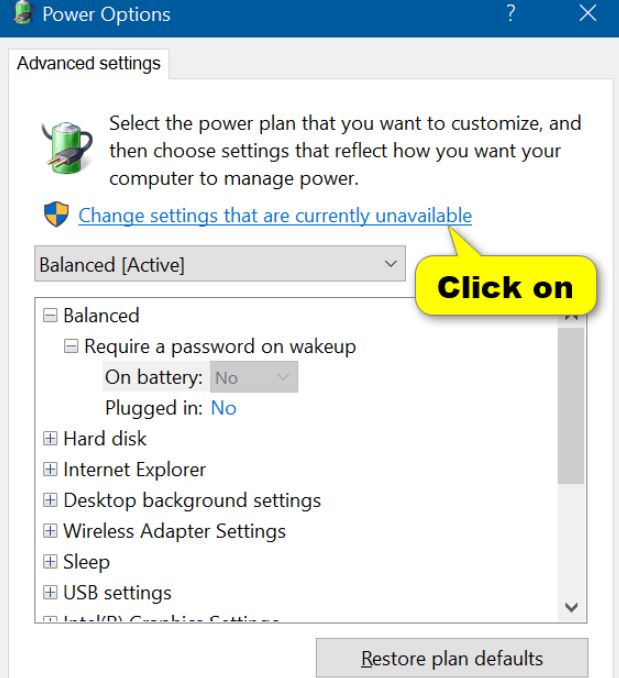
- Установите для параметра Требовать пароль при настройках пробуждения значение Нет.