Подключиться к другому Mac через терминал?
Мне нужно подключиться к серверу Mac с моего MacBook с помощью Terminal.app. Если я открою Finder, я увижу его в своем списке "SHARED". Я могу "подключиться" как аутентифицированный пользователь и все такое.
Но как мне подключиться к той же машине из Терминала? Я не знаю его IP-адрес, просто знаю его имя.
Спасибо
5 ответов
SSH имя_компьютера
Вам нужно будет включить удаленный вход в систему на панели общих настроек компьютера, к которому вы хотите подключиться.
Во-первых, вам нужно разрешить удаленный вход в систему из командной строки (с протоколом SSH) на другом компьютере - откройте "Системные настройки" -> "Общий доступ" и включите "Удаленный вход" (также убедитесь, что параметр "Разрешить доступ для:" включает нужную учетную запись войти)
Чтобы установить соединение, запустите Терминал и используйте команду ssh remoteuser@remoteBonjourName.localгде remoteBonjourName.local - это имя компьютера другого компьютера, на котором удалено большинство знаков препинания, в конце добавлены пробелы, преобразованные в "-", и ".local" (проверьте его настройки общего доступа прямо под именем компьютера)
Кроме того, вы можете использовать опцию "Новое удаленное подключение" терминала (в меню "Оболочка"), выбрать Secure Shell (SSH) из списка "Сервис", и он должен показывать все компьютеры Mac с SSH с правой стороны. Выберите того, к кому вы хотите подключиться, введите пользователя, которого вы хотите авторизовать, как в поле "Пользователь", и нажмите "Подключиться".
- Выберите "Перейти"> "Приложения", затем "Утилиты"> "Терминал".
- Выполните одно из следующих действий: • Mac OS X 10.4 - выберите "Файл"> "Подключиться к серверу". • Mac OS X 10.5 - выберите "Shell"> "Новое удаленное подключение"
- Под Сервисом выберите Secure Shell (ssh).
- Под Сервером нажмите знак плюс. Вам предлагается "Введите имя или IP-адрес сервера...". Введите имя или адрес хост-сервера, к которому вы хотите получить доступ (например, unix.andrew.cmu.edu). Нажмите ОК. Примечание. Этот адрес сервера теперь появится в списке серверов. В следующий раз, когда вы захотите подключиться, вы можете выбрать его из списка.
- Введите свой UserID UserID в текстовом поле User.
- Выберите SSH Protocol 2 из выпадающего списка. (выбор "SSH Automatic" из этого списка также будет работать.)
- Выберите адрес сервера из выпадающего списка. Адрес сервера будет выглядеть как ssh-2 userid@ host server address Где userid - это ваш Andrew userID, а адрес хост-сервера - это адрес хост-сервера, к которому вы пытаетесь подключиться. В нашем примере адрес сервера выглядит так: ssh-2 userid@unix.andrew.cmu.edu.
- Нажмите Подключиться.
Надеюсь, что это поможет вам
Во-первых, вам нужно стать пользователем root, набрав dsenableroot,
Ваш компьютер запросит пароль пользователя и пароль пользователя root.
Убедитесь, что компьютер, на который вы пытаетесь войти, имеет "удаленное управление и удаленный вход" в настройках "Общий доступ" в "Системных настройках".
Затем введите: ssh username@internal ip address,
Теперь любая команда, которую вы вводите во время входа в их ssh, будет происходить на их компьютере.
Например:
sudo shutdown -h now
Предварительное условие:
1.Установите SSH
2. Настройка удаленного входа.
Системные настройки -> Общий доступ -> Включить «Удаленный вход»
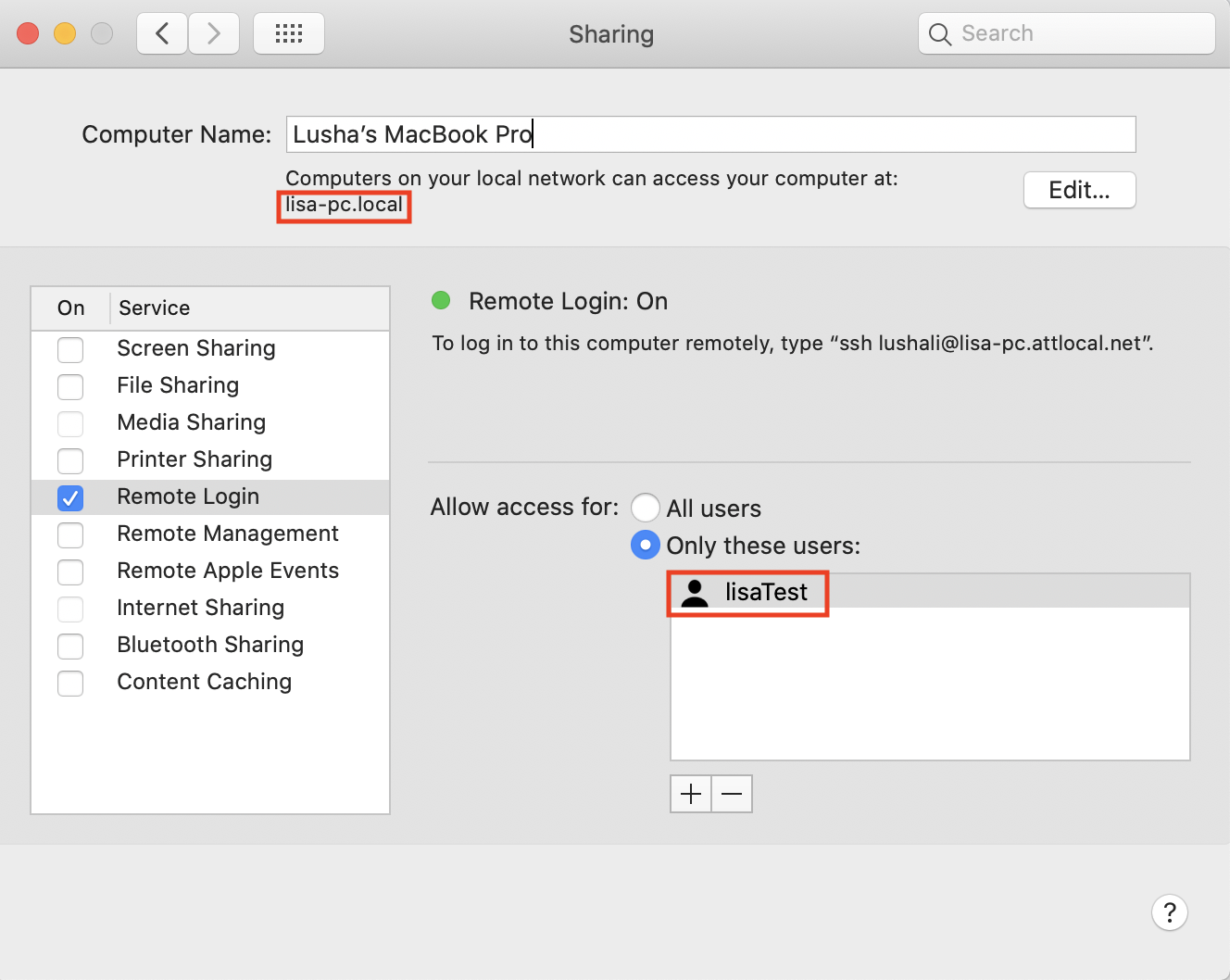
ссылка:https://support.apple.com/guide/mac-help/allow-a-remote-computer-to-access-your-mac-mchlp1066/mac
Доступ:
ssh user_name@host_name
имя пользователя:
Все, что находится под «Разрешить доступ» на изображении выше.
имя_хоста:
а. в разделе «Имя компьютера» на изображении выше (вы можете его отредактировать)
б. в терминале
      ifconfig | grep "inet " | grep -v 127.0.0.1
Output: inet 192.168.1.XXX netmask 0xffffff00 broadcast 192.168.XXX.255
Например,
      ssh lisaTest@lisa-pc.local OR
ssh lisaTest@192.168.1.XXX